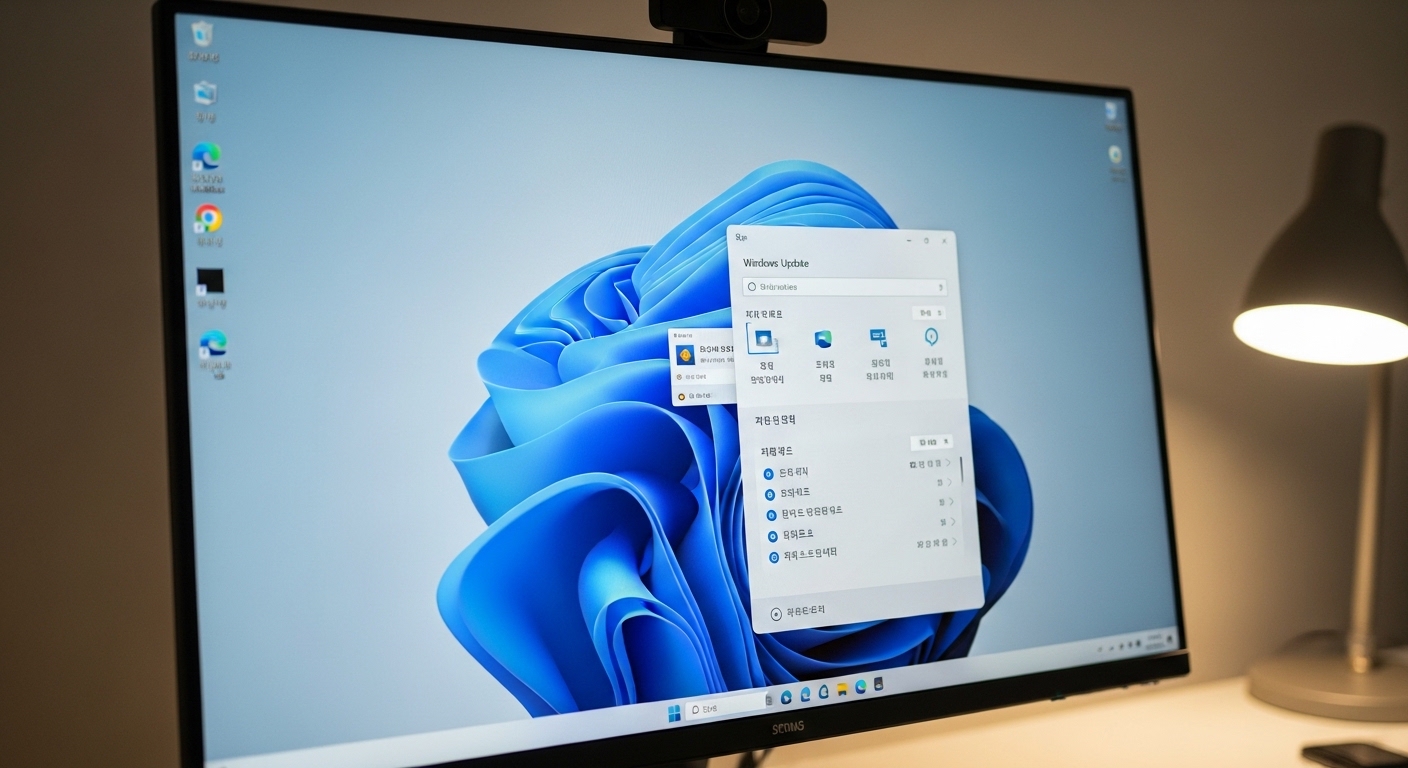

윈도우11을 사용하다 보면 가장 불편했던 부분 중 하나가 바로 자동 업데이트였습니다.
갑자기 재부팅이 되거나, 작업 중인데 업데이트가 진행되는 상황을 겪어본 분들은 공감하실 겁니다.
저 역시 중요한 작업 중 강제 업데이트를 경험한 이후,
직접 여러 방법을 테스트하면서 윈도우11 자동 업데이트 끄는 방법을 정리하게 되었습니다.
오늘은 실제로 적용해보고 안정적으로 사용 중인 방법만 정리해드립니다.

윈도우11 자동 업데이트 끄는 방법 1 – 서비스 중지 설정
가장 기본적인 방법입니다.
설정 방법
- 키보드에서 Windows + R
- services.msc 입력 후 엔터
- 목록에서 Windows Update 찾기
- 더블 클릭
- 시작 유형을 사용 안 함으로 변경
- 서비스 상태 → 중지 클릭
- 적용 → 확인
이 방법은 가장 간단하지만,
윈도우 업데이트가 완전히 영구 차단되는 것은 아닙니다.
대규모 업데이트가 있을 경우 다시 활성화될 수 있습니다.
윈도우11 자동 업데이트 끄는 방법 2 – 그룹 정책 편집기 사용 (Pro 버전 이상)
Windows 11 Pro 이상 버전이라면 더 확실한 방법이 있습니다.
설정 방법
- Windows + R
- gpedit.msc 입력
- 컴퓨터 구성 → 관리 템플릿 → Windows 구성 요소 → Windows 업데이트
- “자동 업데이트 구성” 더블 클릭
- 사용 안 함 선택
- 적용 → 확인
이 방법은 일반 사용자보다는
조금 더 안정적인 설정을 원하는 분들에게 추천합니다.

윈도우11 자동 업데이트 끄는 방법 3 – 네트워크를 종량제 연결로 설정
의외로 가장 안전한 방법입니다.
- 설정 → 네트워크 및 인터넷
- 사용 중인 Wi-Fi 클릭
- 종량제 연결로 설정 활성화
이 방법은 업데이트를 강제로 막기보다는
다운로드를 제한하는 방식이라 안정적입니다.
제가 현재 사용 중인 방법이기도 합니다.
자동 업데이트를 완전히 꺼도 괜찮을까?
솔직히 말하면 완전 차단은 추천하지 않습니다.
윈도우 업데이트에는
- 보안 패치
- 드라이버 안정화
- 버그 수정
등 중요한 요소가 포함되어 있기 때문입니다.
그래서 저는
완전 차단보다는 “제어 가능한 상태”로 두는 방법을 권장합니다.
이런 분들에게 추천합니다
- 작업 중 재부팅이 싫은 분
- 게임 중 프레임 저하 경험한 분
- 데이터 사용량이 제한적인 환경
- 업데이트 오류를 자주 겪는 분
자주 묻는 질문 (FAQ)
Q1. 윈도우11 자동 업데이트 끄는 방법 적용하면 영구적으로 차단되나요?
완전 영구 차단은 어렵습니다. 대규모 기능 업데이트 시 다시 활성화될 수 있습니다.
Q2. Home 버전은 그룹 정책 편집기 사용이 안 되나요?
네, 기본적으로 지원되지 않습니다.
Q3. 업데이트를 꺼두면 보안에 문제가 생기나요?
장기간 업데이트를 차단하면 보안 취약점이 발생할 수 있습니다.

오늘은 윈도우11 자동 업데이트 끄는 방법을
실제 사용 기준으로 정리해보았습니다.
중요한 건 “완전 차단”이 아니라
“내가 원하는 시점에 업데이트하는 환경”을 만드는 것입니다.
무조건 끄는 것보다,
상황에 맞게 제어하는 방향으로 설정해보시길 추천드립니다.
댓글 남기기