
PlayStation 5를 사용하다 보면 가장 먼저 부딪히는 문제가 바로 저장공간입니다.
대형 게임 하나가 100GB를 넘는 경우도 많기 때문에 기본 저장공간만으로는 부족하다고 느끼는 분들이 많습니다.
저 역시 몇 개의 게임만 설치했는데 저장공간이 거의 가득 차버렸습니다.
그래서 직접 PS5 M.2 SSD 설치를 진행했고, 생각보다 간단했습니다.
오늘은 **PS5 저장공간 늘리는 방법 (M.2 SSD 설치 가이드)**를 처음 설치하는 분들도 이해하기 쉽게 정리해보겠습니다.
PS5는 왜 저장공간이 부족할까?
PS5 기본 저장공간은 약 825GB이지만
실제 사용 가능한 용량은 시스템 영역을 제외하면 약 667GB 수준입니다.
최근 게임들은:
- 80GB ~ 150GB 이상
- 업데이트 파일 별도 저장
- DLC 추가 용량 발생
이런 이유로 저장공간 부족 문제가 자주 발생합니다.

PS5 저장공간 늘리는 방법 2가지
PS5에서 저장공간을 늘리는 방법은 크게 두 가지입니다.
1️⃣ 외장 SSD/HDD 연결
- PS4 게임 저장 및 실행 가능
- PS5 게임은 저장만 가능 (직접 실행 불가)
2️⃣ M.2 SSD 장착 (추천)
- PS5 게임 직접 실행 가능
- 내부 저장장치처럼 사용 가능
- 속도 저하 거의 없음
PS5 게임을 자주 즐긴다면 M.2 SSD 설치 방식이 가장 효율적입니다.

PS5 M.2 SSD 설치 전 확인사항
설치 전에 반드시 아래 조건을 확인해야 합니다.
- PCIe Gen4 x4 NVMe M.2 SSD
- 읽기 속도 5,500MB/s 이상 권장
- 방열판(히트싱크) 필수
조건에 맞지 않는 SSD는 인식되지 않거나 성능 저하가 발생할 수 있습니다.
PS5 M.2 SSD 설치 방법
1️⃣ PS5 전원 완전 종료
대기모드가 아닌 완전 종료 후 전원 케이블 분리합니다.
2️⃣ 커버 분리
PS5를 평평한 곳에 두고
측면 커버를 살짝 밀어 분리합니다.
처음에는 뻑뻑할 수 있지만, 힘 조절만 잘하면 어렵지 않습니다.
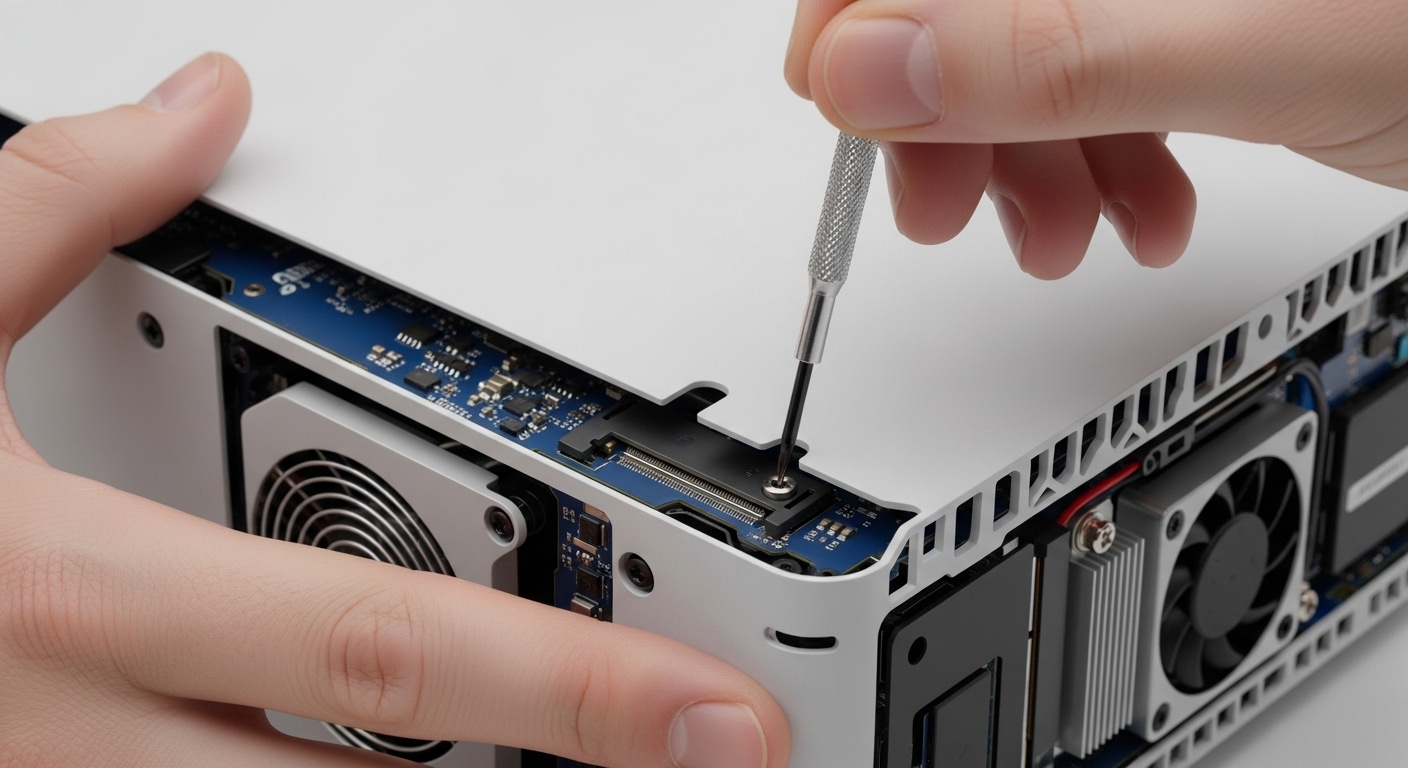
3️⃣ SSD 슬롯 커버 제거
은색 나사를 풀면 M.2 슬롯이 보입니다.
슬롯에 SSD를 30도 각도로 꽂은 뒤
아래로 눌러 나사로 고정합니다.
4️⃣ 방열판 확인
SSD에 히트싱크가 부착되어 있는지 반드시 확인합니다.
발열 관리는 안정성에 매우 중요합니다.
5️⃣ 재조립 후 포맷
커버를 다시 닫고 전원을 켜면
자동으로 M.2 SSD 포맷 화면이 나타납니다.
포맷 후 속도 테스트가 진행됩니다.
정상 인식되면 바로 사용 가능합니다.

설치 후 설정 방법
설치가 완료되면:
- 설정 → 저장공간 → 설치 위치 변경
- 기본 설치 위치를 M.2 SSD로 지정 가능
- 게임 이동도 간단히 가능
이 설정을 해두면 이후 설치되는 게임이 자동으로 확장 저장장치에 저장됩니다.
실제 사용 후기
제가 직접 설치해본 결과:
- 로딩 속도 차이 거의 없음
- 게임 실행 안정적
- 저장공간 여유 확보
- 게임 삭제 스트레스 감소
PS5를 오래 사용할 계획이라면
M.2 SSD 확장은 거의 필수에 가깝다고 느꼈습니다.

오늘 정리한
**PS5 저장공간 늘리는 방법 (M.2 SSD 설치 가이드)**는
초보자도 충분히 따라 할 수 있는 작업입니다.
저장공간이 부족해 게임을 지웠다 다시 설치하는 번거로움을 줄이고 싶다면,
M.2 SSD 확장을 고려해보는 것이 가장 현실적인 해결 방법입니다.
댓글 남기기