
PC를 사용하다가 갑자기 그래픽카드 인식 안됨 문제가 발생하면 당황스러울 수 있습니다.
게임이 실행되지 않거나, 해상도가 낮게 고정되거나, 장치 관리자에서 그래픽카드가 보이지 않는 경우가 대표적입니다.
이번 글에서는 그래픽카드 인식 안됨 원인과 해결 방법을 단계별로 정리해보겠습니다.
실제로 제가 점검했던 순서대로 정리했기 때문에 그대로 따라 하면 대부분 해결 가능합니다.
그래픽카드 인식 안됨 증상
그래픽카드 인식 안됨 문제는 보통 다음과 같은 증상으로 나타납니다.
- 장치 관리자에 그래픽카드가 표시되지 않음
- Microsoft 기본 디스플레이 어댑터로 표시됨
- 화면 해상도 조절 불가
- 게임 실행 시 오류 발생
- 듀얼모니터 연결 불가
이런 경우라면 소프트웨어 문제일 가능성이 높습니다.
1. 장치 관리자에서 숨김 장치 확인
- 시작 버튼 우클릭 → 장치 관리자
- 보기 → “숨김 장치 표시” 클릭
- 디스플레이 어댑터 항목 확인
그래픽카드가 회색으로 표시된다면 드라이버 충돌 가능성이 큽니다.
2. 그래픽 드라이버 완전 삭제 후 재설치
그래픽카드 인식 안됨 문제의 가장 흔한 원인은 드라이버 오류입니다.
방법
- 장치 관리자에서 그래픽카드 제거
- “이 장치의 드라이버 소프트웨어 삭제” 체크
- 재부팅
- 제조사 공식 홈페이지에서 최신 드라이버 설치
본인 그래픽카드 모델에 맞는 드라이버를 정확히 설치해야 합니다.
3. BIOS 설정 확인
간혹 BIOS 설정이 변경되면서 내장 그래픽으로만 설정되는 경우가 있습니다.
확인 방법
- PC 부팅 시 DEL 또는 F2 키
- Advanced → Primary Display 확인
- PCIe로 설정되어 있는지 체크
BIOS에서 그래픽 설정이 잘못되어도 그래픽카드 인식 안됨 문제가 발생합니다.

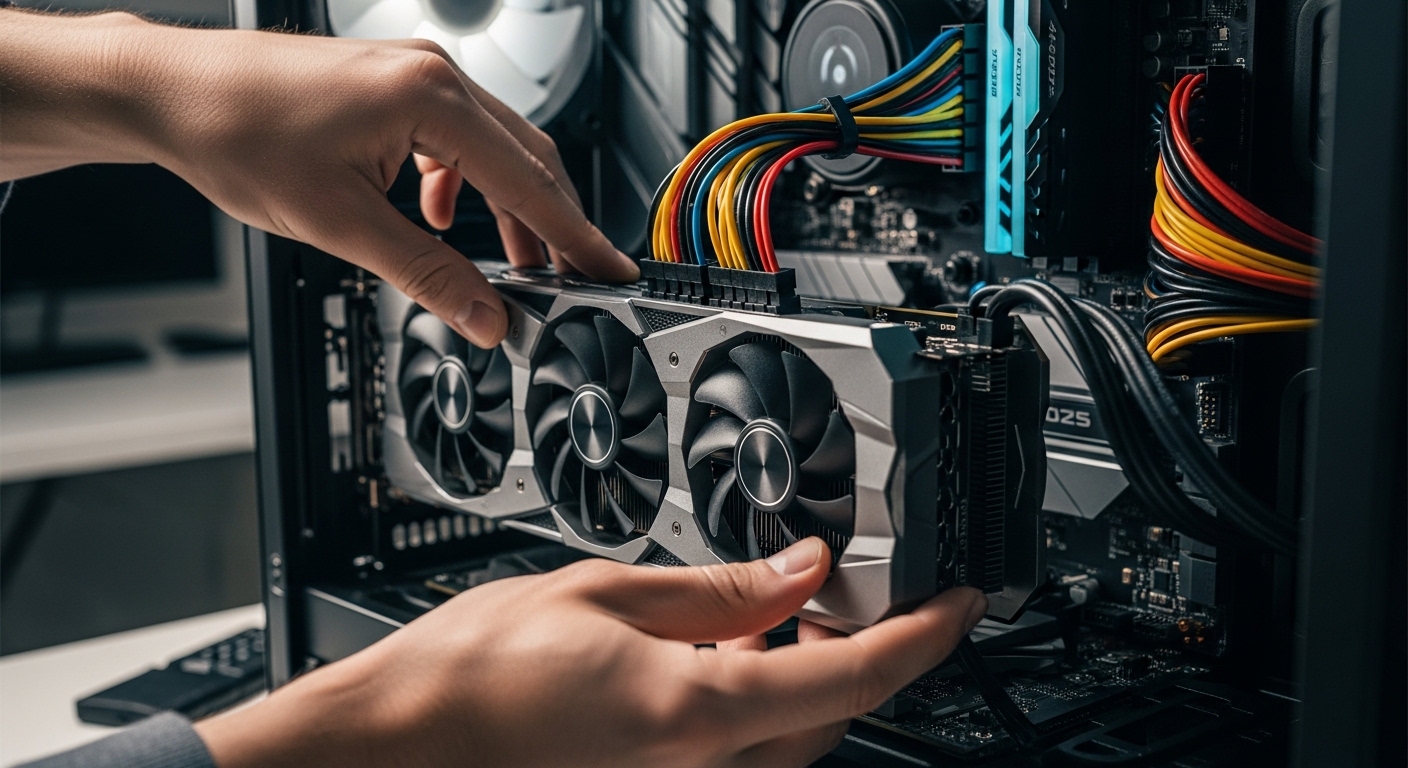
4. 그래픽카드 재장착
하드웨어 문제일 가능성도 배제할 수 없습니다.
- PC 전원 완전 차단
- 전원 케이블 분리
- 그래픽카드 슬롯에서 분리 후 재장착
- 보조전원 케이블 확인
특히 이사 후나 PC 내부 청소 후 발생하는 경우가 많습니다.
5. 윈도우 업데이트 확인
윈도우 업데이트 오류로 인해 드라이버 충돌이 발생하기도 합니다.
- 설정 → Windows 업데이트
- 최신 업데이트 적용
- 재부팅 후 확인

그래픽카드 인식 안됨 예방 방법
- 드라이버 자동 업데이트 기능 무분별 사용 금지
- 윈도우 대규모 업데이트 후 드라이버 재설치 고려
- 정전기 방지 후 부품 장착
- 파워서플라이 용량 확인
그래픽카드 인식 안됨 문제는 대부분 소프트웨어 충돌이 원인이며, 드라이버 재설치로 해결되는 경우가 많습니다.
그래픽카드 인식 안됨 문제는 갑자기 발생하지만, 원인을 차근차근 점검하면 해결 가능합니다.
특히 드라이버 문제 → BIOS 설정 → 재장착 순으로 확인하면 대부분 해결됩니다.
PC 업그레이드나 내부 청소 이후 문제가 생겼다면 하드웨어 점검도 꼭 병행하세요.
댓글 남기기