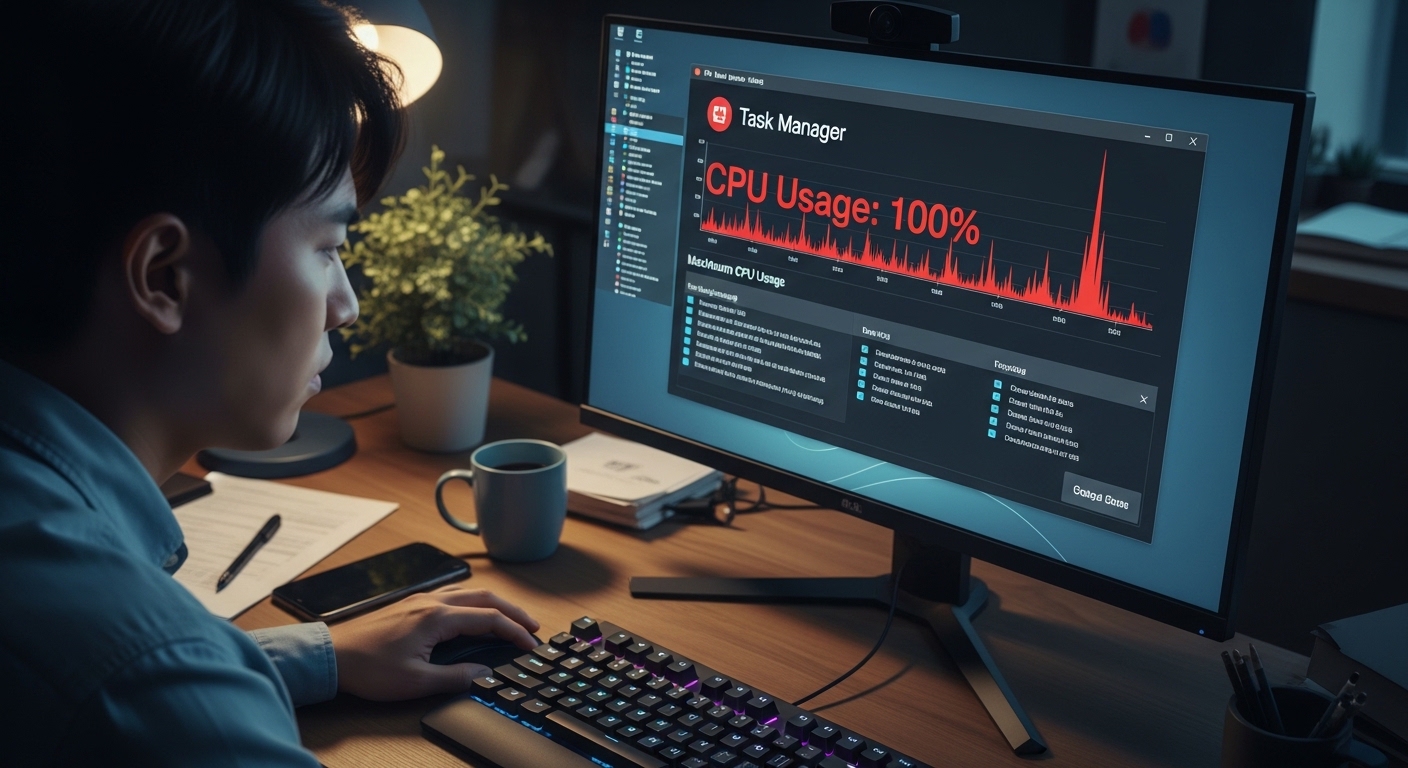

예전에 게임을 하려고 컴퓨터를 켰는데, 이상하게도 실행 속도가 너무 느려졌습니다. 평소에는 문제없이 돌아가던 프로그램들도 하나씩 실행될 때마다 버벅거렸고, 심지어 인터넷 창 하나 띄우는 것도 몇 초씩 걸리는 상황이었어요.
처음에는 단순히 컴퓨터가 오래돼서 그런 줄 알았습니다. 하지만 작업 관리자를 열어보니 CPU 사용률이 계속 100%로 유지되고 있었고, 특정 프로그램이 아닌 여러 프로세스가 동시에 CPU를 잡아먹고 있었습니다. 특히 백그라운드에서 돌아가는 프로그램들이 문제였고, 원인을 하나씩 확인해보면서 해결하게 됐습니다.
제가 실제로 해결했던 방법은 불필요한 시작 프로그램을 끄고, 백그라운드 앱을 정리하고, 악성코드 검사를 진행하는 것이었습니다. 이 과정을 거치고 나니 CPU 사용률이 30~40% 수준으로 떨어졌고, 컴퓨터 속도도 눈에 띄게 빨라졌습니다.
이 경험 이후로 느낀 건, CPU 사용률 100% 문제는 단순한 성능 문제가 아니라 ‘관리 문제’인 경우가 많다는 것이었습니다.
💻 CPU 사용률 100%가 되는 주요 원인
CPU 사용률이 100%까지 올라가는 이유는 생각보다 다양합니다. 대표적인 원인을 정리하면 다음과 같습니다.
1️⃣ 불필요한 백그라운드 프로그램
- 자동 실행 프로그램 과다
- 업데이트 프로그램 상시 실행
- 클라우드 동기화 (예: 드라이브, 원드라이브)
👉 해결 방법
→ 작업 관리자 → 시작 프로그램 비활성화
2️⃣ 악성코드 및 바이러스
- CPU를 몰래 사용하는 프로그램 존재
- 광고 프로그램, 채굴 프로그램 등
👉 해결 방법
→ 백신 프로그램으로 전체 검사 진행
3️⃣ 특정 프로그램 오류
- 크롬 탭 과다 사용
- 게임 실행 오류
- 프로그램 메모리 누수
👉 해결 방법
→ 문제 프로그램 종료 후 재실행
→ 필요 시 재설치
4️⃣ 윈도우 업데이트 문제
- 업데이트 중 CPU 과다 사용
- 백그라운드에서 지속 실행
👉 해결 방법
→ 업데이트 완료 후 재부팅
→ 업데이트 일시 중지
5️⃣ 발열 문제 (CPU 온도 상승)
- 쿨러 먼지
- 써멀구리스 노후화
👉 해결 방법
→ 쿨러 청소
→ 써멀 재도포

⚡ CPU 사용률 100% 해결 방법 (핵심 정리)
아래 방법을 순서대로 진행하면 대부분 해결됩니다.
✔ 1단계: 작업 관리자 확인
- Ctrl + Shift + Esc 실행
- CPU 점유율 높은 프로그램 확인
✔ 2단계: 시작 프로그램 정리
- 불필요한 프로그램 비활성화
- 부팅 속도 개선 효과까지 있음
✔ 3단계: 백신 검사
- 전체 검사 진행
- 무료 백신도 충분히 효과 있음
✔ 4단계: 시스템 최적화
- 디스크 정리
- 임시파일 삭제
- 불필요 프로그램 삭제
✔ 5단계: 하드웨어 점검
- CPU 온도 확인
- 쿨러 정상 작동 여부 체크

🚀 CPU 사용률 낮추는 추가 꿀팁
- 크롬 대신 가벼운 브라우저 사용
- 탭 10개 이상 열지 않기
- 고성능 전원 설정 사용
- RAM 업그레이드 고려
CPU 사용률 100% 문제는 단순히 컴퓨터 성능이 부족해서 발생하는 것이 아니라,
👉 불필요한 프로그램, 악성코드, 시스템 관리 문제가 원인인 경우가 대부분입니다.
특히 작업 관리자 확인 → 시작 프로그램 정리 → 바이러스 검사 이 3가지만 제대로 해도 체감 성능이 크게 좋아집니다.
컴퓨터가 느려졌다고 무조건 새로 구매하기 전에, 위 방법들을 먼저 적용해보는 것을 강력히 추천드립니다.
댓글 남기기