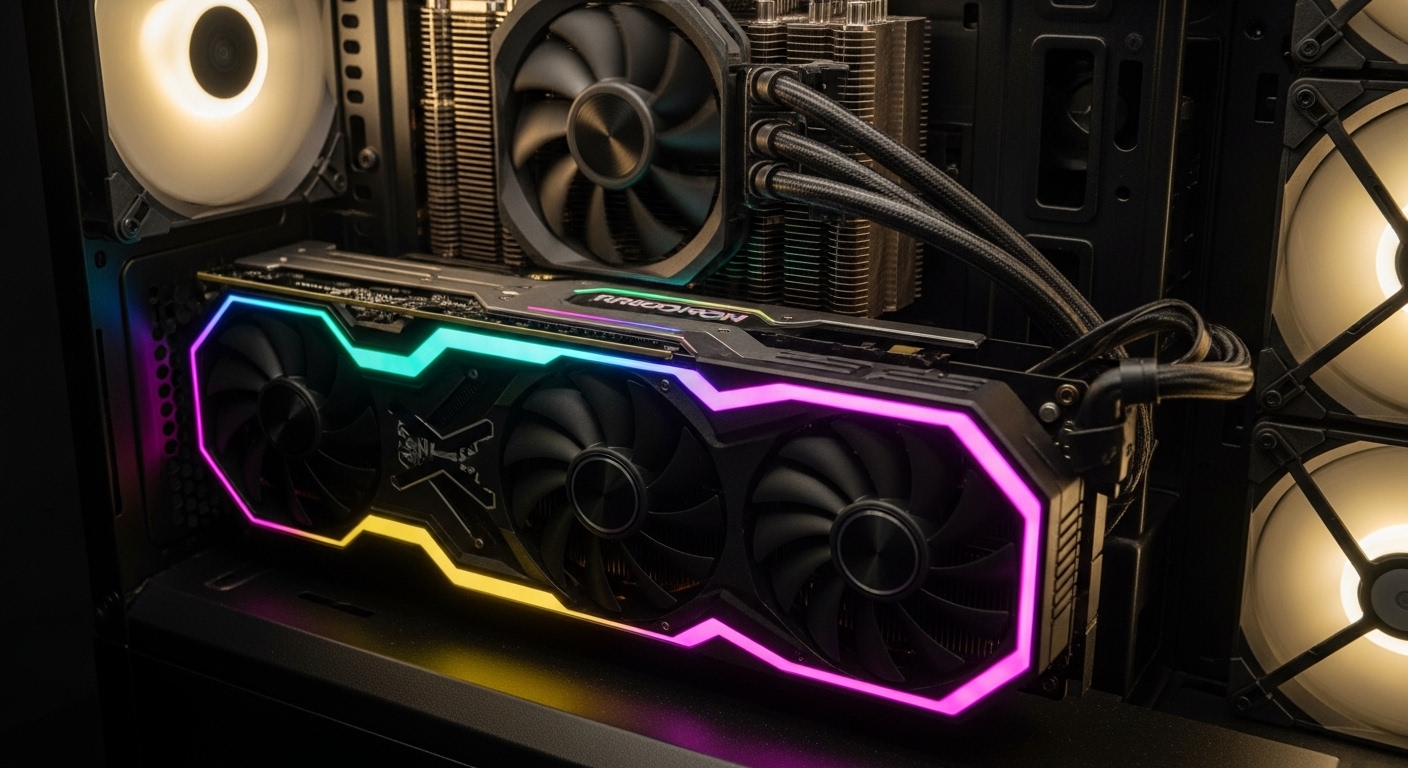

몇 달 전, 컴퓨터를 사용하다가 갑자기 화면이 깨지기 시작했다. 처음에는 단순한 오류인 줄 알고 재부팅을 했지만, 바탕화면이 정상적으로 나오지 않고 색상이 이상하게 뒤틀리거나 줄이 생기는 현상이 반복됐다. 특히 게임을 실행하면 화면이 깜빡이거나 강제 종료되는 일이 자주 발생했다.
이때 가장 당황스러웠던 건 그래픽카드 팬에서 평소보다 훨씬 큰 소음이 발생했다는 점이다. ‘드르륵’ 소리가 나면서 팬이 비정상적으로 빠르게 돌았고, 온도도 급격하게 올라갔다. 처음에는 단순히 먼지 때문이라고 생각해서 청소를 해봤지만 증상은 계속됐다.
결국 그래픽카드 드라이버를 재설치하고, 온도를 체크하면서 문제를 하나씩 확인했다. 그 과정에서 알게 된 건 단순한 소프트웨어 문제가 아니라 그래픽카드 자체의 이상일 가능성이 높다는 것이었다. 결국 중고 그래픽카드로 교체하면서 문제를 해결했는데, 그 경험 덕분에 그래픽카드 고장 증상을 정확히 알게 됐다.
이 글에서는 내가 직접 겪은 경험을 바탕으로 그래픽카드 고장 증상 7가지와 해결 방법을 정리해보겠다.

⚠️ 그래픽카드 고장 증상 7가지
1. 화면 깨짐 (아티팩트 발생)
대표적인 그래픽카드 고장 증상이다.
화면에 줄이 생기거나, 색상이 깨지거나, 이상한 점들이 나타난다면 그래픽카드 문제일 가능성이 높다.
👉 해결 방법
- 드라이버 재설치
- 케이블 점검
- 다른 모니터 연결 테스트
2. 게임 실행 시 튕김 또는 강제 종료
고사양 게임 실행 중 갑자기 종료된다면 그래픽카드 고장 증상을 의심해야 한다.
👉 해결 방법
- 그래픽카드 드라이버 업데이트
- 전원 공급 체크
- 온도 확인
3. 그래픽카드 팬 소음 증가
팬에서 평소보다 큰 소음이 난다면 내부 문제일 수 있다.
👉 해결 방법
- 먼지 청소
- 팬 상태 확인
- 써멀 재도포
4. 화면 깜빡임 (블랙스크린)
작업 중 갑자기 화면이 꺼졌다 켜지는 현상도 그래픽카드 고장 증상 중 하나다.
👉 해결 방법
- HDMI/DP 케이블 교체
- 드라이버 재설치
- 모니터 점검
5. 부팅 시 화면 출력 안됨
컴퓨터는 켜지지만 화면이 나오지 않는 경우도 그래픽카드 문제일 수 있다.
👉 해결 방법
- 그래픽카드 재장착
- 슬롯 먼지 제거
- 다른 PC에서 테스트
6. 그래픽카드 온도 과열
온도가 80~90도를 지속적으로 넘는다면 위험 신호다.
👉 해결 방법
- 케이스 통풍 개선
- 써멀 재도포
- 쿨러 점검
7. 드라이버 오류 반복
그래픽카드 드라이버가 계속 충돌하거나 오류가 발생한다면 하드웨어 이상일 가능성이 있다.
👉 해결 방법
- DDU로 완전 삭제 후 재설치
- OS 업데이트
- 그래픽카드 교체 고려
🔧 그래픽카드 고장 시 꼭 확인해야 할 체크리스트
그래픽카드 고장 증상을 확인할 때는 아래를 꼭 체크해야 한다.
- 그래픽카드 드라이버 최신 상태인지 확인
- 전원 케이블 정상 연결 여부
- 온도 및 팬 상태 점검
- 다른 PC 또는 내장그래픽으로 테스트
이 과정을 거치면 단순 오류인지, 실제 그래픽카드 고장인지 구분할 수 있다.

💡 그래픽카드 고장 예방 방법
그래픽카드는 관리만 잘해도 수명을 크게 늘릴 수 있다.
- 정기적인 먼지 청소
- 적절한 쿨링 유지
- 무리한 오버클럭 금지
- 안정적인 전원 공급
특히 그래픽카드 고장 증상은 대부분 발열과 관련이 있기 때문에 온도 관리는 필수다.
그래픽카드 고장 증상은 단순한 오류처럼 보일 수 있지만, 방치하면 큰 비용이 발생할 수 있다.
특히 화면 깨짐, 팬 소음, 블랙스크린 같은 증상이 반복된다면 빠르게 점검하는 것이 중요하다.
오늘 정리한 그래픽카드 고장 증상 7가지를 기준으로 체크해보면 대부분의 문제를 스스로 해결할 수 있다.
그래도 해결되지 않는다면 교체를 고려하는 것이 시간과 비용을 아끼는 방법이다.
댓글 남기기