
컴퓨터를 사용하다 보면 이유 없이 멈추거나 재부팅되는 경험, 한 번쯤 있으셨을 겁니다.
이럴 때 많은 분들이 CPU나 그래픽카드를 의심하지만, 실제로는 **컴퓨터 램고장**이 원인인 경우도 매우 많습니다.
이 글에서는 **컴퓨터 램고장 증상**, **RAM 불량 확인 방법**, 그리고 **실제 경험 기반 해결 과정**까지 자세히 알려드립니다.
저 역시 컴퓨터를 오래 사용하면서 한 번 크게 당황했던 적이 있습니다. 어느 날부터 갑자기 게임을 하다가 화면이 멈추고, 아무 반응이 없어 강제 종료를 해야 하는 상황이 반복됐습니다. 처음에는 그래픽카드 문제라고 생각해서 드라이버도 다시 설치하고, 온도 체크도 해봤지만 별다른 이상이 없었습니다.
그런데 문제는 점점 심해졌습니다. 게임뿐만 아니라 인터넷을 하다가도 갑자기 꺼지거나, 부팅 자체가 안 되는 경우도 생겼습니다. 특히 기억나는 건, 전원을 켰을 때 화면은 안 나오고 본체에서 “삐-삐-” 하는 비프음이 반복적으로 들렸던 순간이었습니다. 그때부터 뭔가 하드웨어 문제라는 확신이 들었습니다.
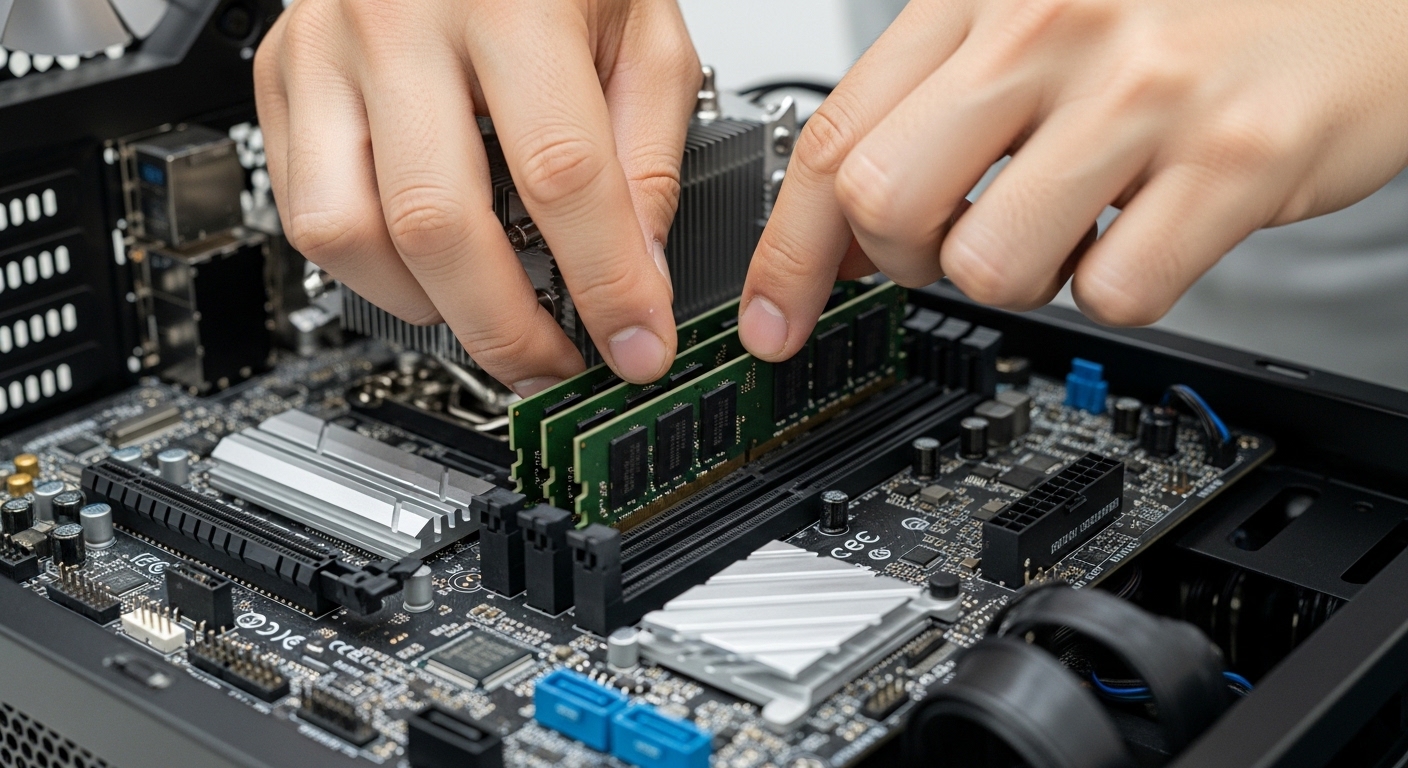
그래서 램을 하나씩 빼서 테스트를 해봤습니다. 기존에 2개를 꽂아 쓰고 있었는데, 하나만 장착했을 때는 정상 작동, 다른 하나를 꽂으면 동일한 문제가 발생했습니다. 결국 문제는 **램 불량**이었습니다.
램을 새 제품으로 교체한 후에는 그동안 겪었던 모든 문제가 완전히 사라졌습니다. 이 경험을 통해 느낀 점은, 컴퓨터 문제 발생 시 무조건 비싼 부품부터 의심하기보다 **RAM 같은 기본 부품부터 점검하는 것이 중요하다**는 것이었습니다.

🚨 컴퓨터 램고장 주요 증상
컴퓨터 램고장이 발생하면 다음과 같은 증상이 나타납니다.
1. 블루스크린 발생
– 사용 중 갑자기 시스템 다운
– 메모리 오류 메시지 표시
2. 컴퓨터 자동 재부팅
– 작업 중 이유 없이 꺼졌다 켜짐
3. 프로그램 강제 종료
– 실행 중인 앱이 자주 튕김
4. 부팅 불량
– 전원은 들어오지만 화면이 안 나옴
5. 비프음 발생
– 메인보드에서 경고음 출력
6. 화면 깨짐 및 오류
– 그래픽 이상처럼 보이지만 실제로는 RAM 문제
7. 심한 속도 저하
– 멀티작업 시 심한 버벅임 발생

🔍 컴퓨터 램고장 확인 방법
✔ 윈도우 메모리 진단
– `Windows + R` → `mdsched.exe`
– 재부팅 후 자동 검사
✔ 램 슬롯 변경
– 다른 슬롯에 꽂아 테스트
✔ 램 개별 테스트
– 하나씩 장착하여 문제 확인
✔ MemTest 프로그램 사용
– 정밀한 RAM 오류 검사 가능
🛠️ 컴퓨터 램고장 해결 방법
🔧 램 재장착
– 먼지 제거 후 다시 장착
🔧 슬롯 청소
– 에어 스프레이 사용
🔧 램 교체
– 불량 확인 시 새 제품 교체
🔧 호환성 체크
– DDR 규격 확인 (DDR4, DDR5 등)

💡 컴퓨터 램고장 예방 방법
– 정기적인 내부 청소
– 정전기 방지 후 부품 교체
– 오버클럭 최소화
– 안정적인 전원 공급 유지
컴퓨터가 느려지거나 갑자기 꺼지는 문제가 있다면
단순한 오류로 넘기지 말고 **컴퓨터 램고장 여부를 먼저 확인**하는 것이 중요합니다.
특히 저처럼 직접 겪어보니, 램 문제는 생각보다 흔하면서도
문제 해결의 핵심 원인이 되는 경우가 많습니다.
조금만 점검해도 불필요한 비용을 줄일 수 있으니,
지금 바로 RAM 상태를 확인해보세요.
댓글 남기기