
컴퓨터를 사용하다 보면 어느 순간부터 속도가 눈에 띄게 느려지는 경험을 하게 됩니다. 저 역시 게임을 하거나 여러 프로그램을 동시에 실행할 때 버벅거림이 심해져서 스트레스를 받았던 적이 있습니다. 특히 인터넷 창을 여러 개 띄우고 작업을 하다 보면 컴퓨터가 멈춘 듯 느려지곤 했습니다.
처음에는 CPU 문제라고 생각했지만, 직접 확인해보니 램(RAM) 용량 부족이 가장 큰 원인이었습니다. 그래서 직접 램 업그레이드를 진행했고, 결과는 정말 놀라웠습니다. 기존 8GB에서 16GB로 업그레이드했을 뿐인데, 부팅 속도부터 프로그램 실행 속도까지 체감이 확실히 달라졌습니다. 게임에서도 프레임 드랍이 줄어들었고, 여러 작업을 동시에 해도 끊김이 거의 사라졌습니다.
이 경험을 바탕으로 오늘은 초보자도 쉽게 따라 할 수 있는 램 업그레이드 방법을 자세하게 정리해드리겠습니다.
램(RAM)이란 무엇인가?
램(RAM)은 컴퓨터에서 작업 중인 데이터를 임시로 저장하는 메모리입니다.
쉽게 말해, 컴퓨터의 ‘작업 공간’이라고 생각하시면 됩니다.
- 램 용량이 크면 → 여러 작업을 동시에 빠르게 처리 가능
- 램 용량이 부족하면 → 컴퓨터 느려짐, 버벅임 발생
램 업그레이드가 필요한 증상
다음과 같은 증상이 있다면 램 업그레이드를 고려해야 합니다.
- 컴퓨터가 전체적으로 느려짐
- 프로그램 실행 시 버벅거림
- 게임 중 프레임 드랍 발생
- 인터넷 창 여러 개 열면 멈춤
- 작업관리자에서 메모리 사용률 80% 이상
램 종류 먼저 확인하기 (중요)
램 업그레이드를 하기 전에 반드시 내 컴퓨터에 맞는 램 종류를 확인해야 합니다.
1. DDR 종류 확인
- DDR3 / DDR4 / DDR5 중 하나 사용
- 서로 호환되지 않음 (중요)
2. 메인보드 지원 여부 확인
- 최대 용량 (예: 32GB, 64GB)
- 지원 클럭 (예: 2666MHz, 3200MHz)
3. 슬롯 개수 확인
- 노트북: 보통 1~2개
- 데스크탑: 보통 2~4개
💡 확인 방법
→ 작업관리자 → 성능 → 메모리 탭에서 확인 가능

램 용량 추천 (사용 목적별)
✔ 사무용 / 인터넷
- 8GB (기본)
- 16GB 추천 (쾌적)
✔ 게임용
- 최소 16GB
- 고사양 게임은 32GB 추천
✔ 영상편집 / 디자인
- 32GB 이상 권장

램 업그레이드 방법 (초보자도 가능)
1. 컴퓨터 전원 완전히 끄기
- 반드시 전원 차단 후 진행
2. 본체 또는 노트북 열기
- 데스크탑: 옆판 분리
- 노트북: 하판 분리
3. 램 슬롯 위치 확인
- 기존 램 위치 확인
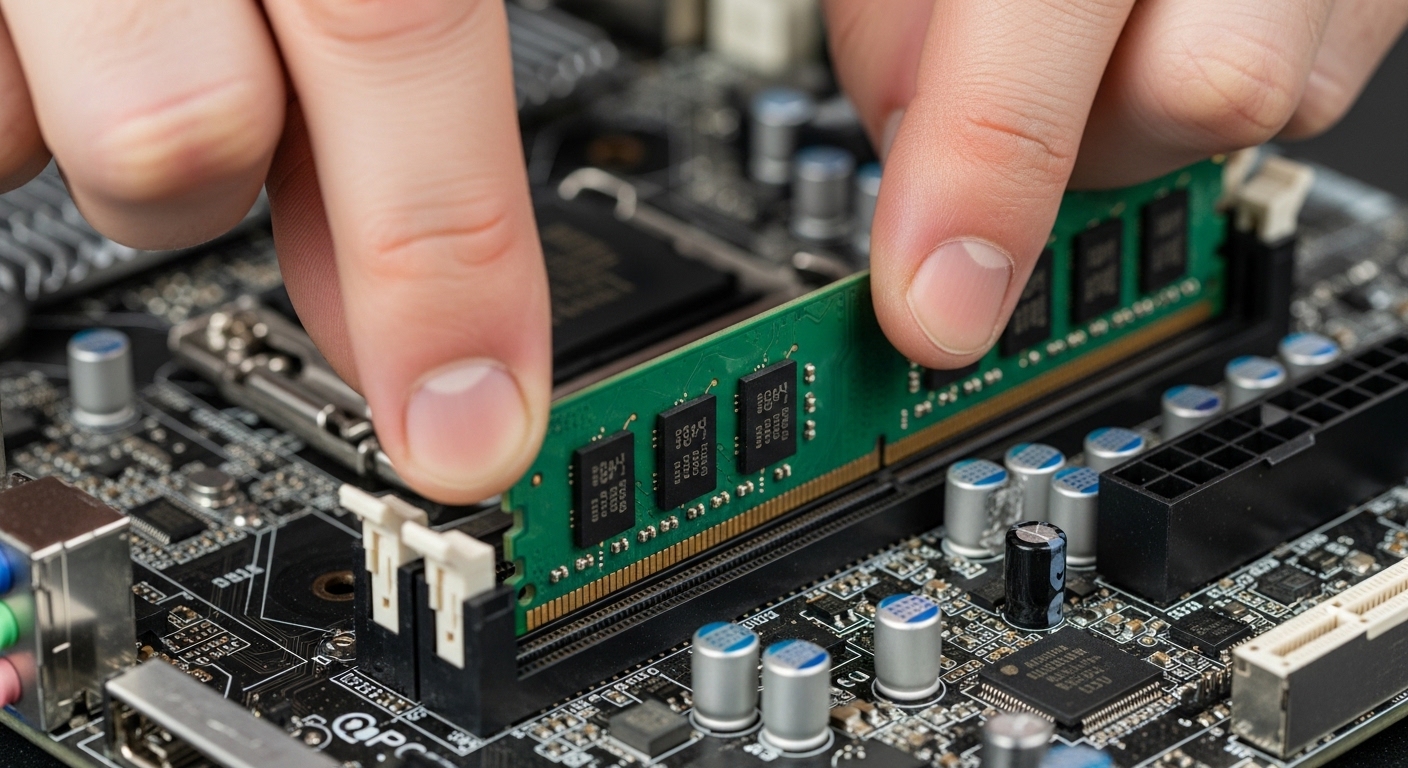
4. 램 장착하기
- 홈 방향 맞추기
- ‘딸깍’ 소리 날 때까지 눌러 장착
5. 다시 조립 후 전원 켜기
- 정상 인식 확인
듀얼채널 구성 꼭 하세요 (성능 핵심)
램을 2개 사용할 경우 듀얼채널 구성을 하면 성능이 크게 향상됩니다.
예시:
- 8GB 1개 ❌
- 8GB + 8GB ✅ (성능 상승)
특히 게임 성능에서 차이가 크게 나타납니다.
램 업그레이드 후 체크사항
업그레이드 후 반드시 확인하세요.
- 작업관리자에서 용량 증가 확인
- 정상 부팅 여부 확인
- 블루스크린 발생 여부 체크
램 업그레이드 시 주의사항
- 서로 다른 클럭 혼용 시 성능 저하
- 노트북은 온보드 램 확인 필수
- 정전기 방지 (금속 터치 후 작업)

가장 가성비 좋은 업그레이드
램 업그레이드는 가장 저렴하면서 체감 효과가 큰 업그레이드입니다.
저 역시 직접 경험해보니, CPU나 그래픽카드를 바꾸지 않아도
램만 추가했을 뿐인데 컴퓨터가 완전히 새것처럼 느껴졌습니다.
특히 요즘처럼 멀티 작업이 많은 환경에서는
16GB 이상 램은 선택이 아닌 필수라고 느꼈습니다.
컴퓨터가 느려졌다고 무조건 새로 구매할 필요는 없습니다.
지금 사용하는 PC도 램 업그레이드만으로 충분히 빠르게 만들 수 있습니다.
오늘 알려드린 방법을 참고해서
직접 램 업그레이드에 도전해보시길 바랍니다.
댓글 남기기