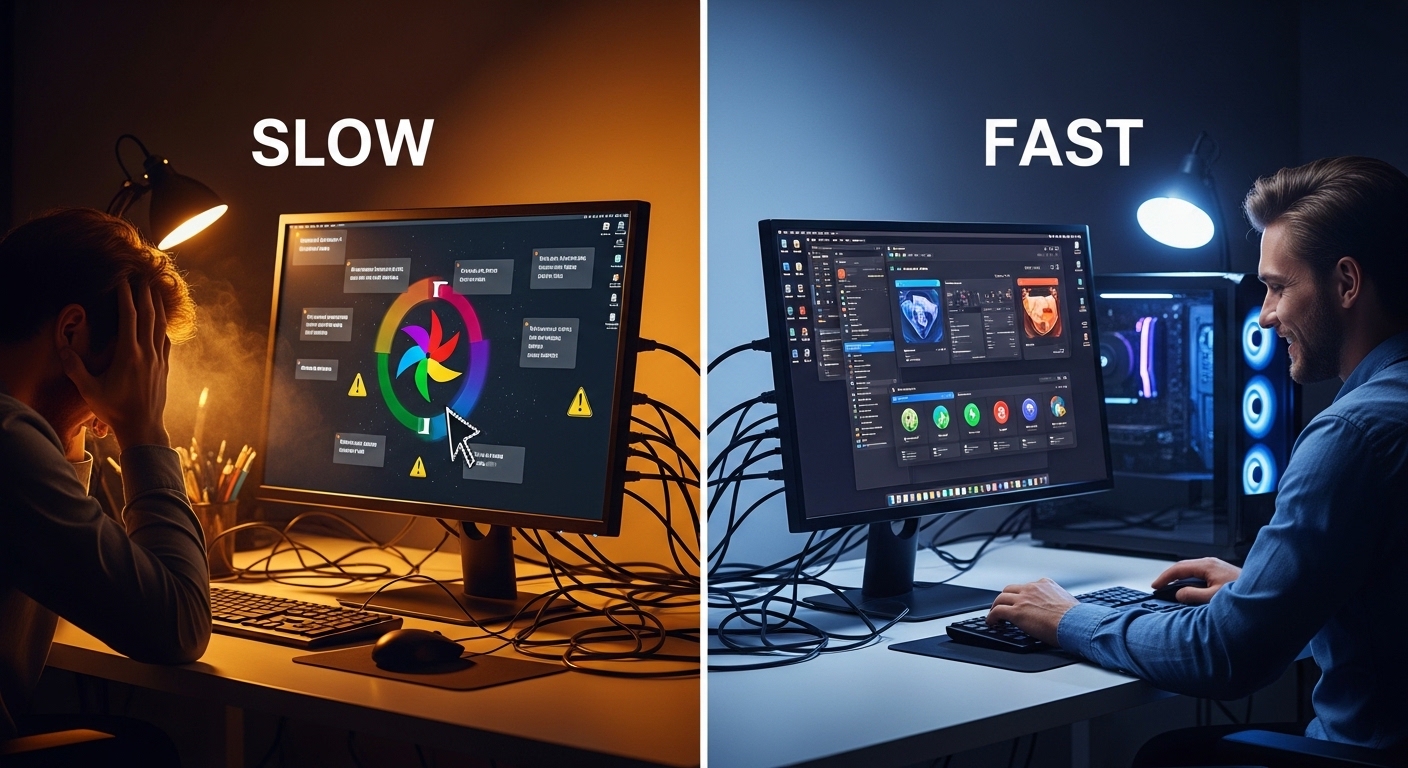

윈도우11을 설치했는데 생각보다 느리다고 느낀 적 있다면, 문제는 성능이 아니라 초기 설정 미흡일 가능성이 크다.
실제로 기본 설정 상태에서는 불필요한 기능이 많아 PC 속도를 떨어뜨리는 경우가 많다.
이 글에서는 윈도우11 초기 설정 필수 10가지를 통해 컴퓨터 속도를 확실하게 개선하는 방법을 정리했다.
💻 내가 직접 겪은 경험 (중요)
나는 새로 조립한 PC에 윈도우11을 설치하고 처음 사용할 때,
“왜 이렇게 느리지?”라는 생각이 들었다.
부팅도 생각보다 오래 걸리고, 크롬 실행이나 프로그램 반응 속도도 답답한 수준이었다.
처음에는 SSD 문제나 램 문제를 의심했지만, 알고 보니 윈도우11 기본 설정이 원인이었다.
특히 시작 프로그램이 너무 많이 활성화되어 있었고,
백그라운드 앱과 시각 효과들이 과하게 설정되어 있었다.
이후 하나씩 최적화를 진행하면서
👉 부팅 속도 약 40% 개선
👉 프로그램 실행 속도 체감 2배 이상 향상
지금은 완전히 쾌적한 환경으로 사용 중이다.
아래 방법 그대로 따라 하면 누구나 동일한 효과를 볼 수 있다.

🚀 윈도우11 초기 설정 필수 10가지
1️⃣ 시작 프로그램 비활성화
- 작업 관리자 → 시작프로그램
- 필요 없는 프로그램 OFF
👉 효과
- 부팅 속도 대폭 향상
2️⃣ 시각 효과 최적화
- “성능 옵션” → 시각 효과 → “최적 성능으로 조정”
👉 효과
- 불필요한 애니메이션 제거 → 속도 개선
3️⃣ 백그라운드 앱 제한
- 설정 → 앱 → 앱 및 기능 → 백그라운드 권한 OFF
👉 효과
- CPU, 메모리 사용량 감소
4️⃣ 전원 옵션 ‘고성능’ 설정
- 제어판 → 전원 옵션 → 고성능
👉 효과
- CPU 성능 제한 해제
5️⃣ 불필요한 앱 삭제
- 기본 설치 앱 제거
👉 예시
- Xbox 앱, 불필요한 기본 프로그램
6️⃣ 디스크 정리 및 최적화
- “디스크 정리” 실행
- 드라이브 최적화 진행
👉 효과
- 저장공간 확보 + 속도 개선
7️⃣ Windows 업데이트 최신 유지
- 설정 → Windows 업데이트
👉 효과
- 성능 패치 + 안정성 향상
8️⃣ 저장소 센스 활성화
- 자동으로 임시파일 삭제
9️⃣ 알림 및 광고 기능 OFF
- 설정 → 시스템 → 알림 → 불필요한 항목 제거
🔟 OneDrive 동기화 제한
- 자동 동기화 OFF 또는 최소화
👉 효과
- 인터넷 + CPU 점유율 감소

⚡ 윈도우11 속도 올리는 핵심 요약
윈도우11 초기 설정에서 가장 중요한 것은 딱 3가지다.
- 시작 프로그램 줄이기
- 백그라운드 앱 제한
- 시각 효과 제거
이 3가지만 해도 체감 속도는 확실히 달라진다.

윈도우11은 기본 상태 그대로 사용하면 생각보다 무겁게 느껴질 수 있다.
하지만 위에서 소개한 윈도우11 초기 설정 필수 10가지만 적용해도
속도를 눈에 띄게 개선할 수 있다.
특히 컴퓨터가 느려졌다고 느낀다면,
업그레이드보다 먼저 설정 최적화부터 해보는 것이 훨씬 효율적이다.
댓글 남기기